S verzi Veeam 13 přichází i možnost použít Veeam Infrastructure Appliance tzv. Veeam Just enough OS. Můžeme tyto předpřipravené appliance použít jako Veeam proxy, nebo také jako Veeam Hardened Repository.
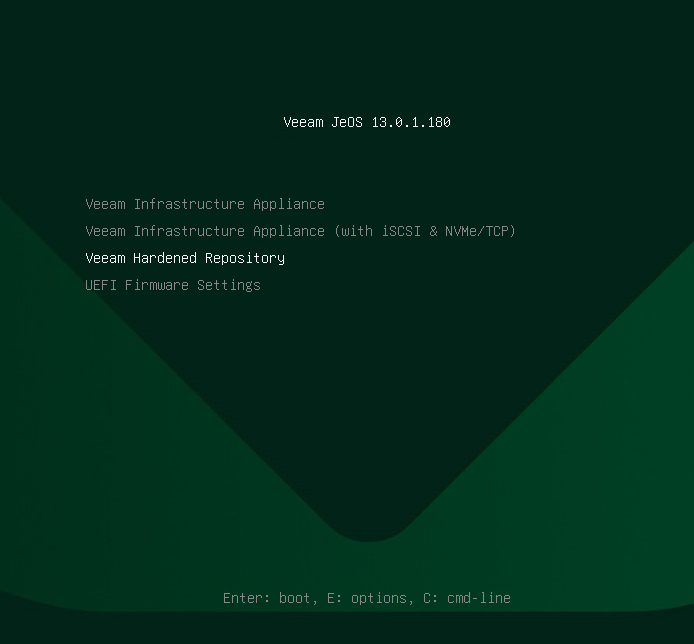
Instalace na nové VHR je jednoduchá. Nebudu zde popisovat do detailu. Stačí si stahnout ISO ze stránek Veeamu. Připravit si HW a instalovat. Já to testuji na LABových VM. V produkci/praxi v žádném případě nepoužívat jako VM.
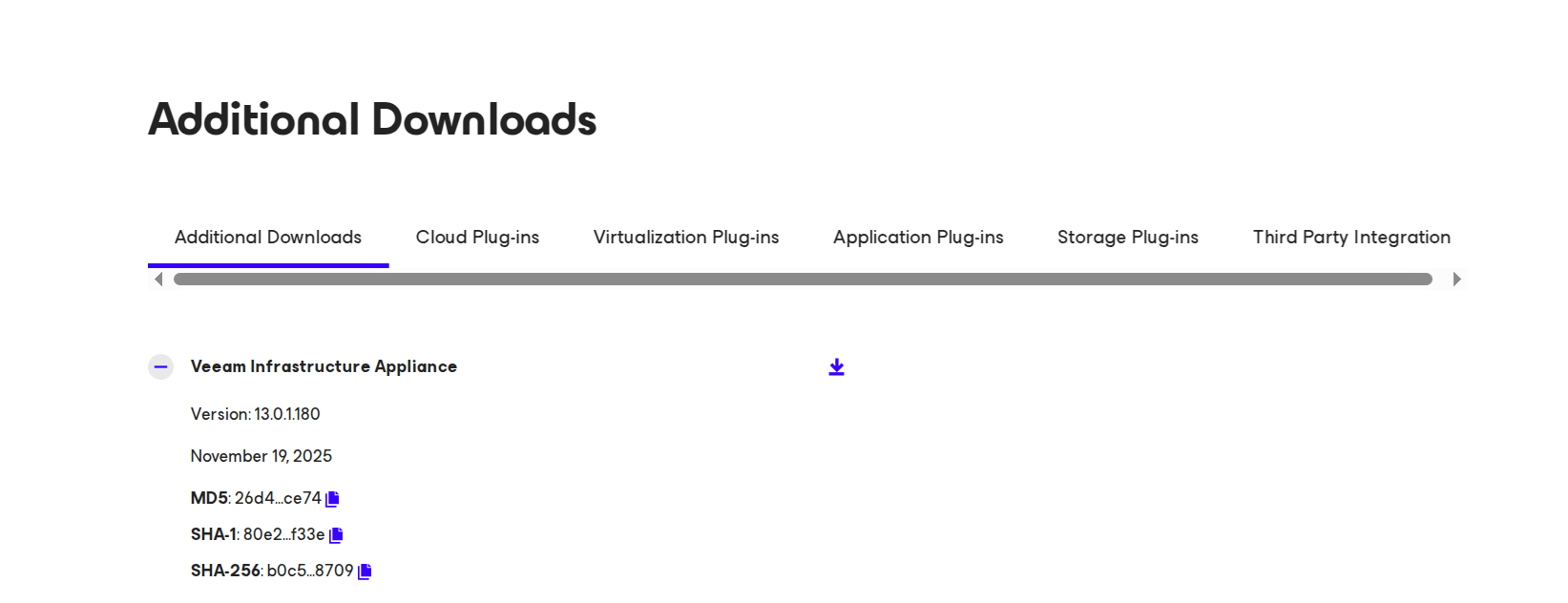
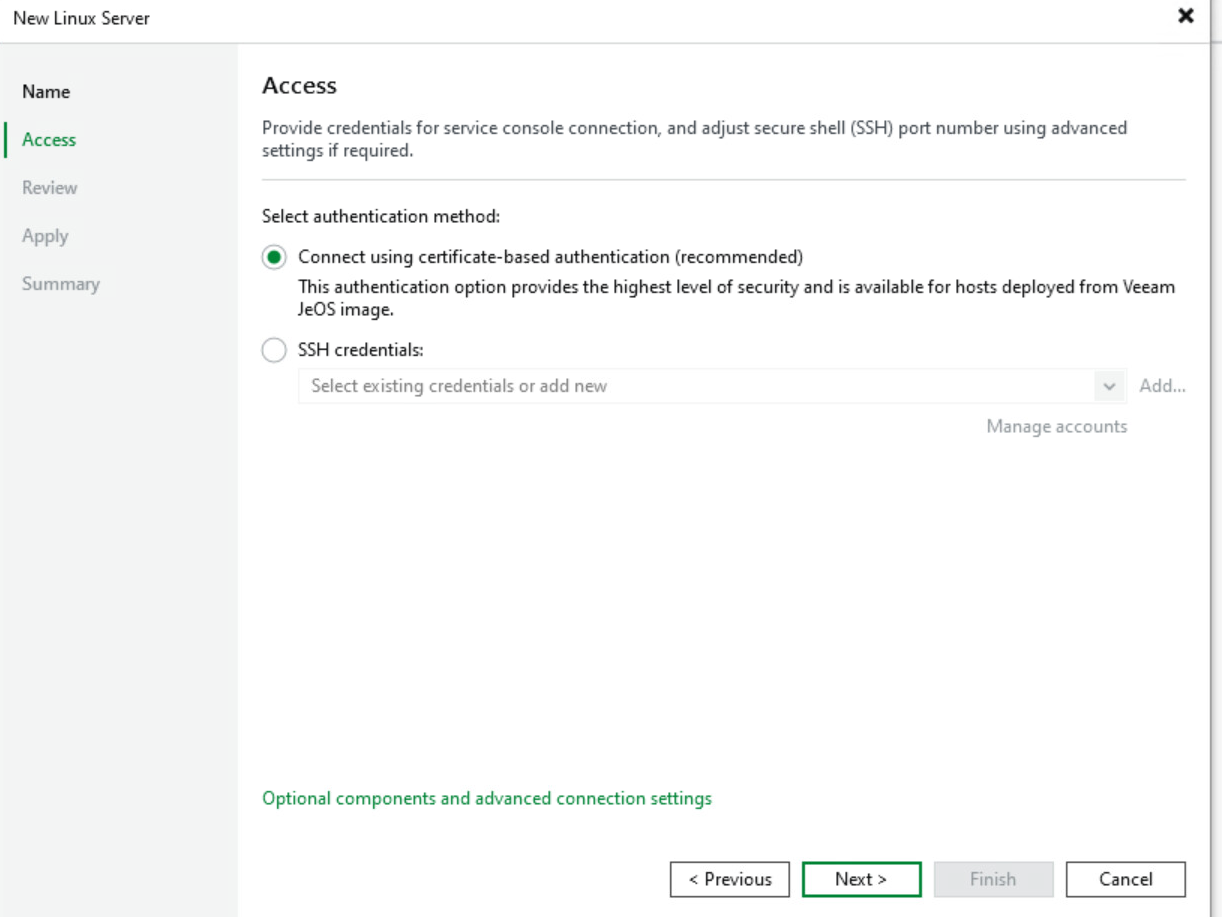
Veeam Hardened Repository (VHR) verze 2.0 a pokud chcete ho upgradovat na Veeam 13 JustEnoughOS (JEOS). V lednu 2025 vyšla verze Veeam Hardened Repository ISO 2.0.0.8. Tuto verzi jsem měl připojenou ve Veeam 12 a následně jsem toto Windows Veeam Backup and Replication 12(VBR) upgradoval na Veeam 13 pro Windows. VHR 2.0 nadále fungovalo. Jelikož ve verzi 13 dochází ke změně ověřování VHR vůči VBR a již se neověřujeme Single=use credentials for hardned repository. Připojujeme se Connect using certificate-based authetication. Je proces upgradu VHR 2.0 trochu komplikovanější a není to jen čístý upgrade, ale vyžaduje to další kroky, které si zde popíšeme.
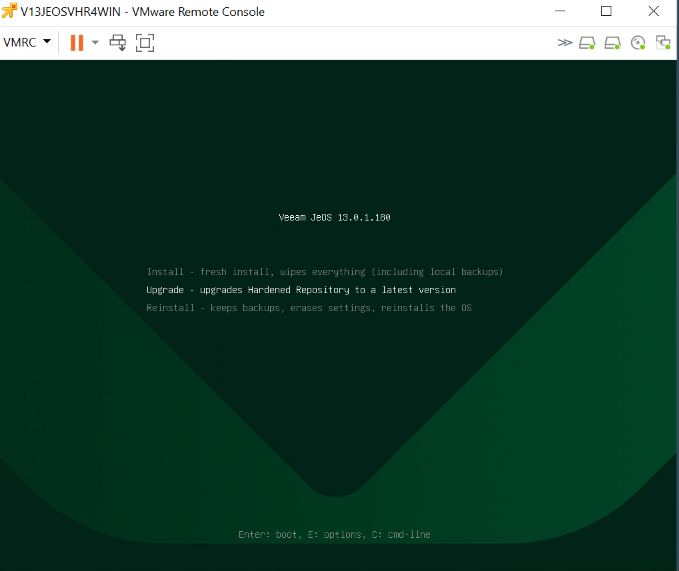
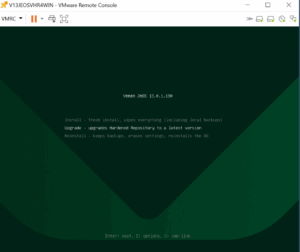
Samotný upgrade není složitý, připojit ISO, zvolit v instalaci Veeam Hardened Repository a pak upgrade. (možnost reinstall, se nabízí například pokud bychom ztratili přístupové údaje).
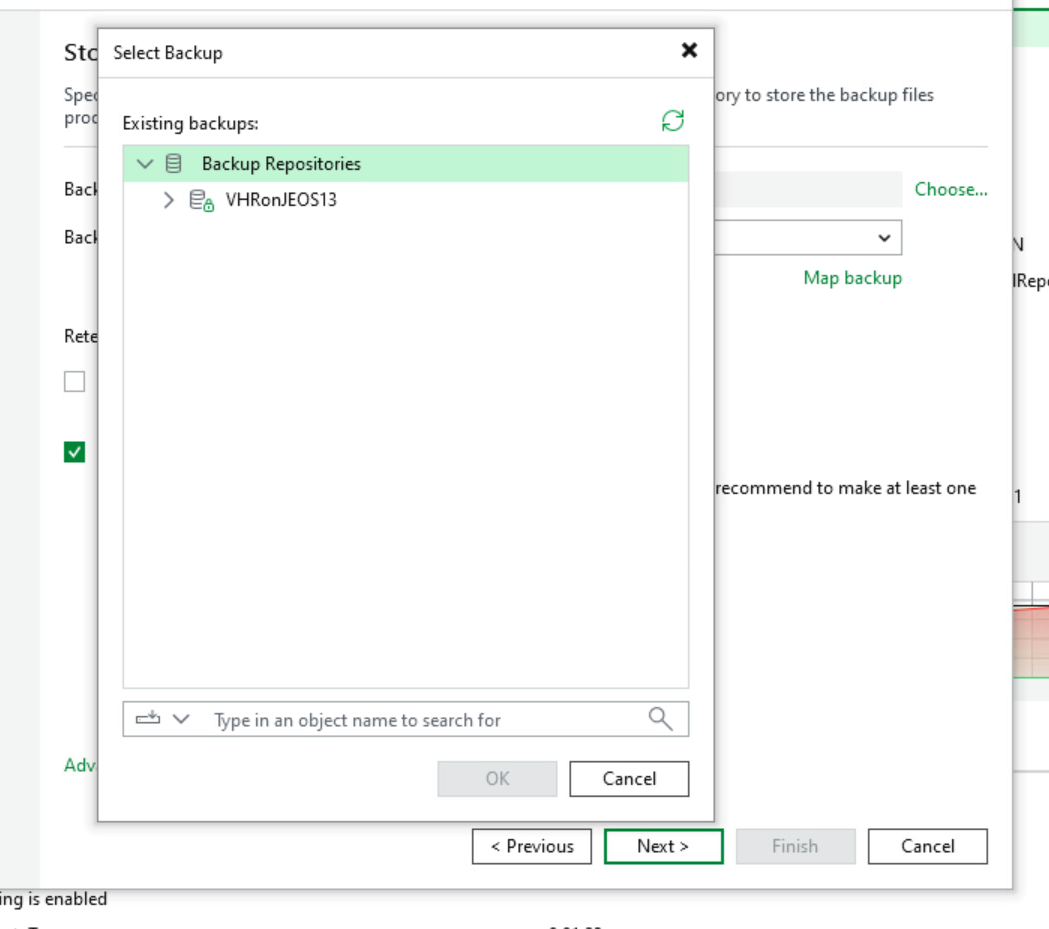
Po upgradu už spojení mezi VBR a původním VHR není. Potřebujeme připojit nové VHR JEOS13 a následně odpojit respektive smazat staré. Ve smazání starého VHR nám brání, že jsou na něm aktivní backupy. Proto si před spuštěním Upgrade tyto backup joby disablujeme. Samozřejmě nechceme všechny backup joby znovu konfigurovat a pouštět u nich Full backup. A po připojení nové VHR JEOS13 repository si je editujeme na nové a mapujeme backup.
UPDATE kolega Samuraj (https://www.samuraj-cz.com/clanek/veeam-hardened-repository-cast-5-upgrade-iso-2-0-na-veeam-infrastructure-appliance-13/) mě upozornil, že tento kulový blesk je zbytečný. Stačí změnit po upgradu znovu připojit a změnit způsob přihlašování.
Cvičení níže, můžeme využít pokud potřebujeme změnit IP našeho VHR. Omlouvám se za nejasnosti.
Tady se dostáveme do hádanky jak připojit VHR JEOS13 do VBR, máme několik možností nové FQDN a IP. Opak původního VHR tzn. DNS vs IP nebo IP vs DNS. Původní název bychom mohli zachovat, ale museli bychom nejdříve před přemapováním BackupJobů použít nějaké dočasné repository a pro mapovaní backupjobů bychom museli přesouvat backup soubory.
Zde záleží na situaci – rozhoduje velikost backup dat a možnosti dočasných uložišt. Já jsem žádna data přesouvat nechtěl, takže jsem si připojil nové VHR JEOS13 pod DNS názvem, zatím co původní jsem měl připojené přes ip adresu. Po připojení upgradlého VHR JEOS13 stačí naimportovat backupJoby a namapovat a znovu enablovat backupJoby a pak odstranit staré VHR 2.0 a jeho LinuxServer. Vše step by step s obrázky níže.
- Boot z ISO a volba Veeam Hardened Repository
- Volba Upgrade
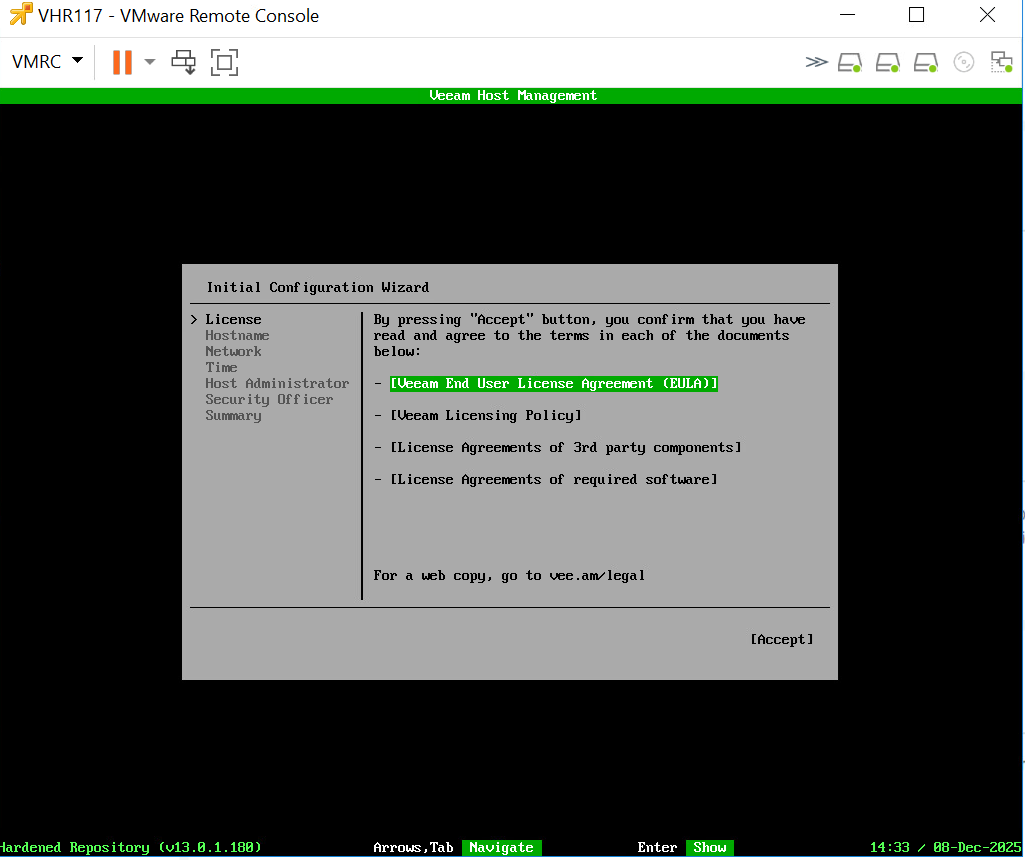
- Následuje instalační wizard jako u čisté instalace
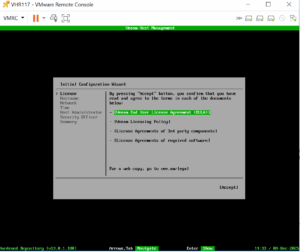
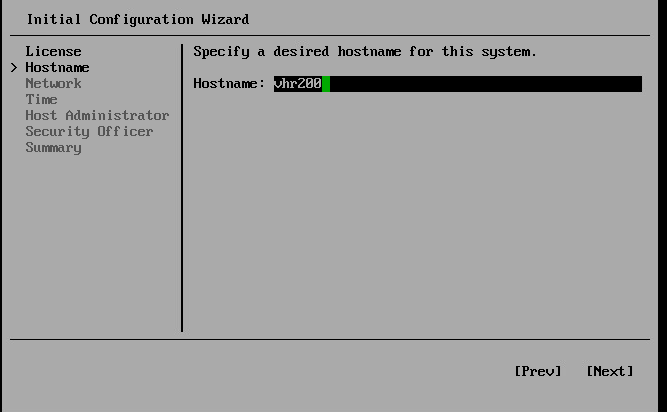
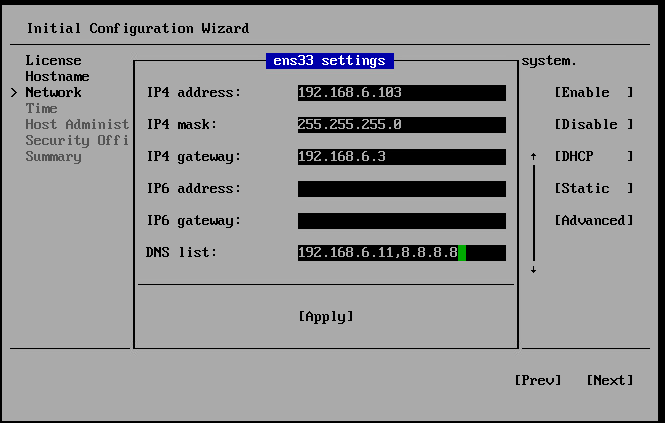
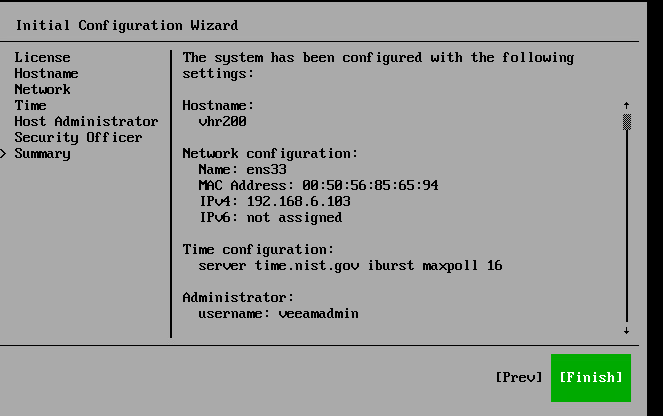
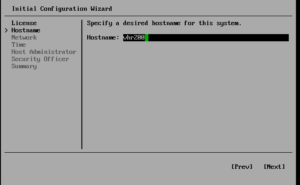
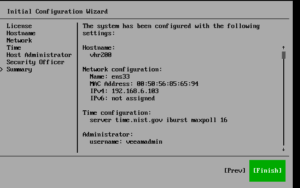
- Nastavíme Hostname, network nastavení, heslo pro veeamadmin a heslo pro veeamso včetně možnosti zapnutí MFA
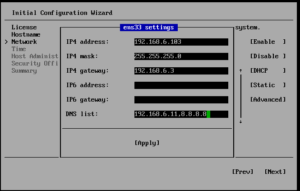
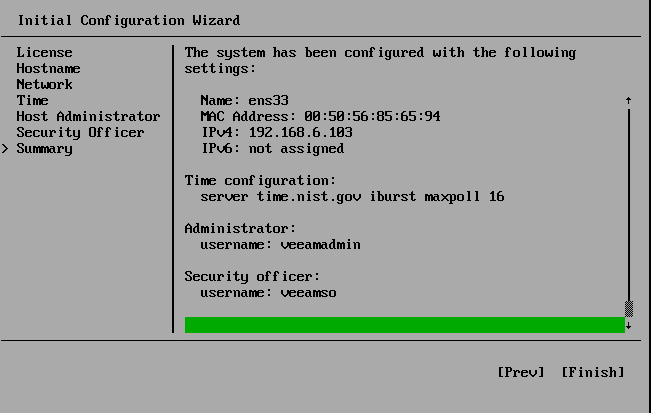
- V summary zkontrolujeme
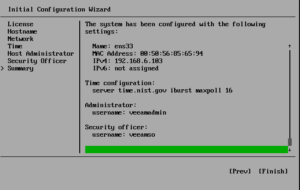
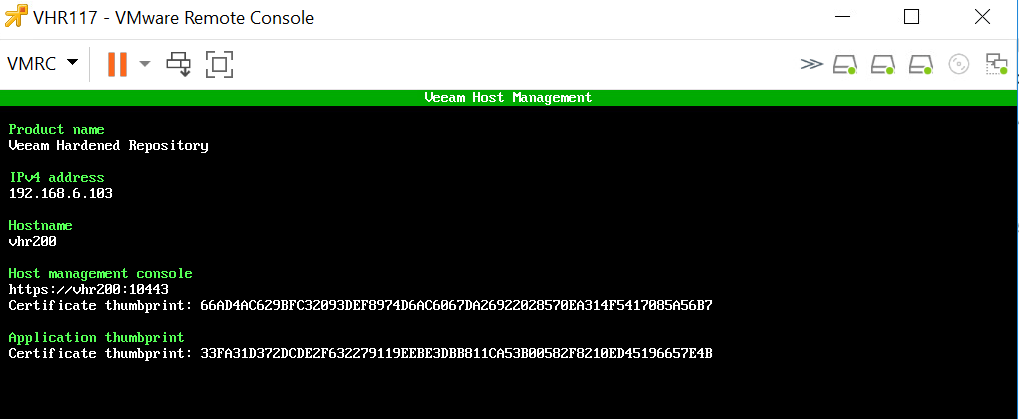
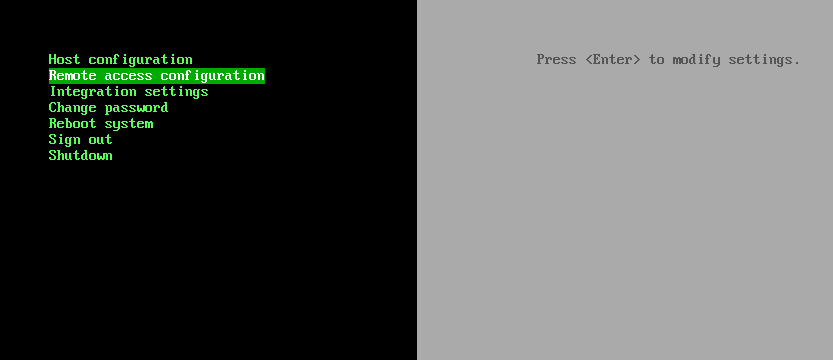
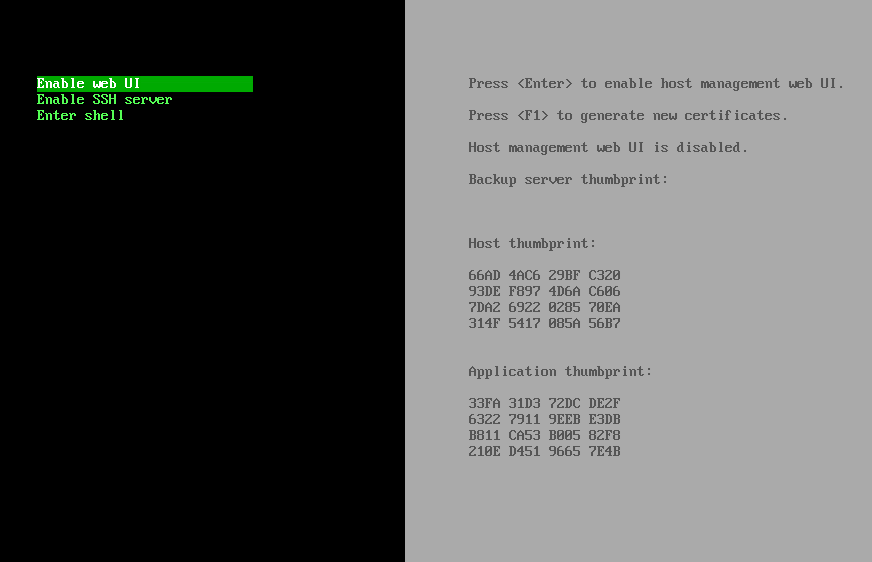
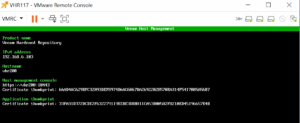
- Než půjdeme připojit VHR JEOS 13 do VBR, ještě si zkontrolujeme v konzoli adresu a v konzoli si zapneme UI
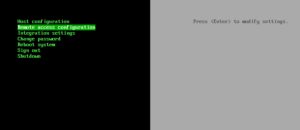
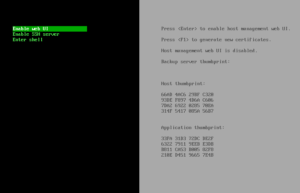
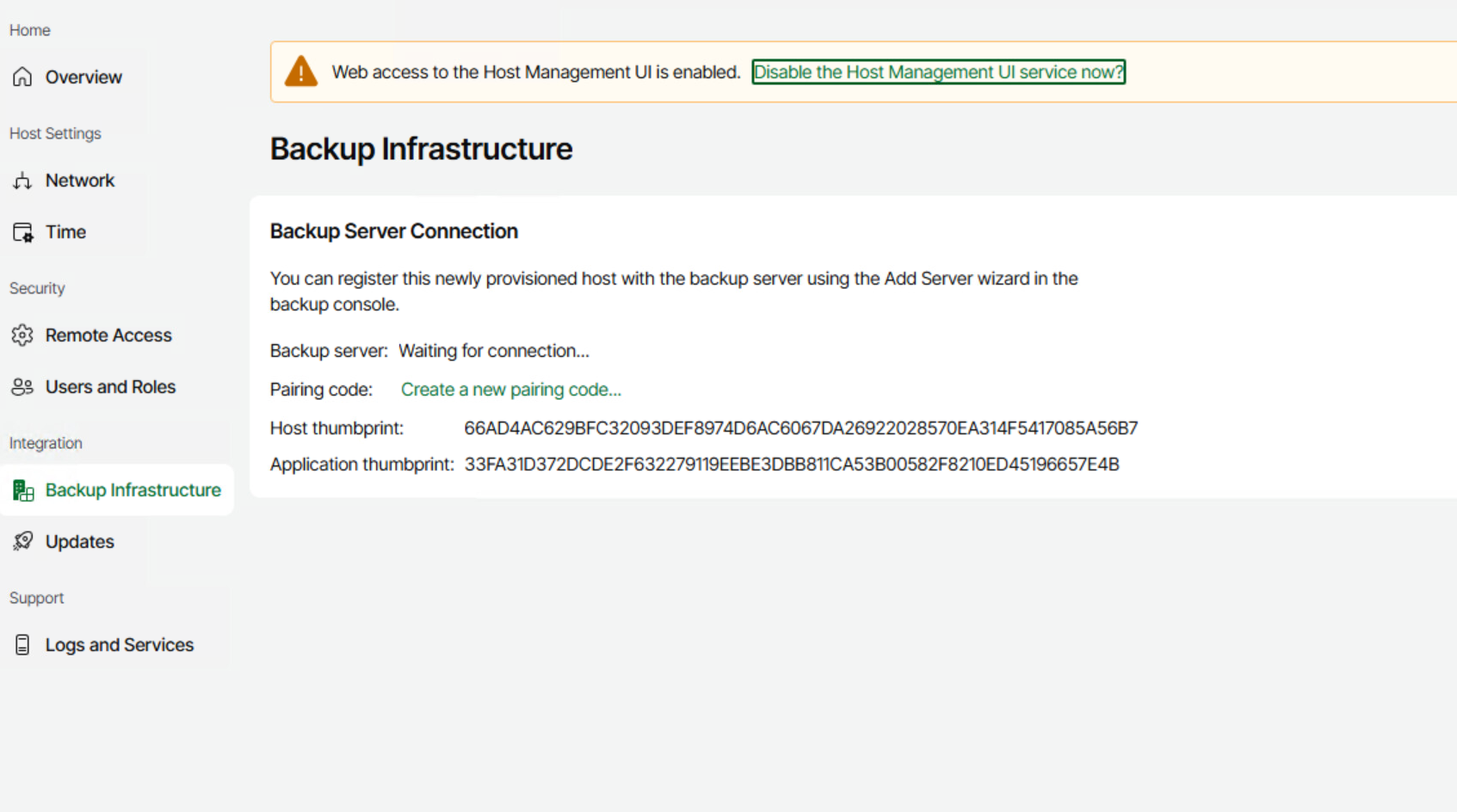
- Ve webovém UI konfigurace VHR povolíme párování
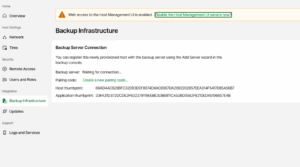
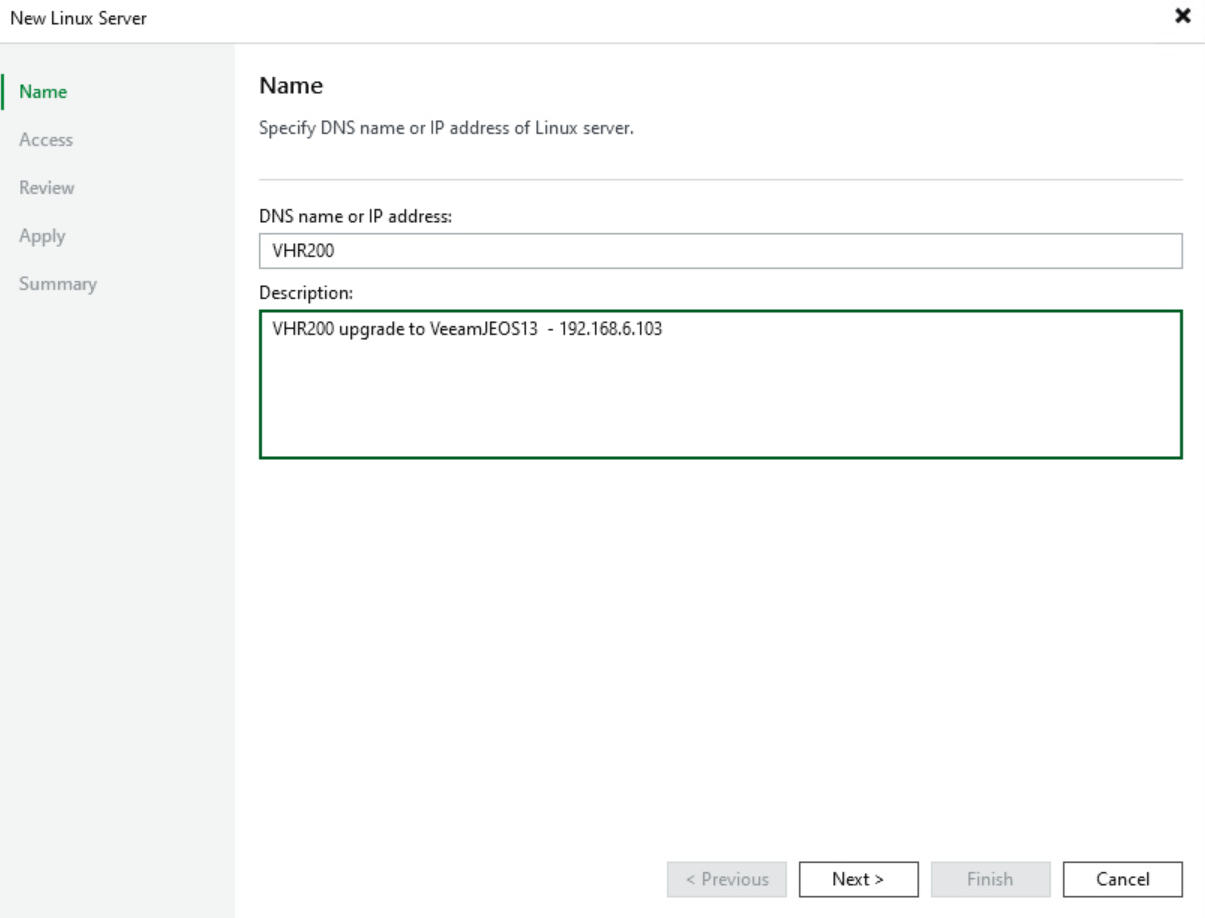
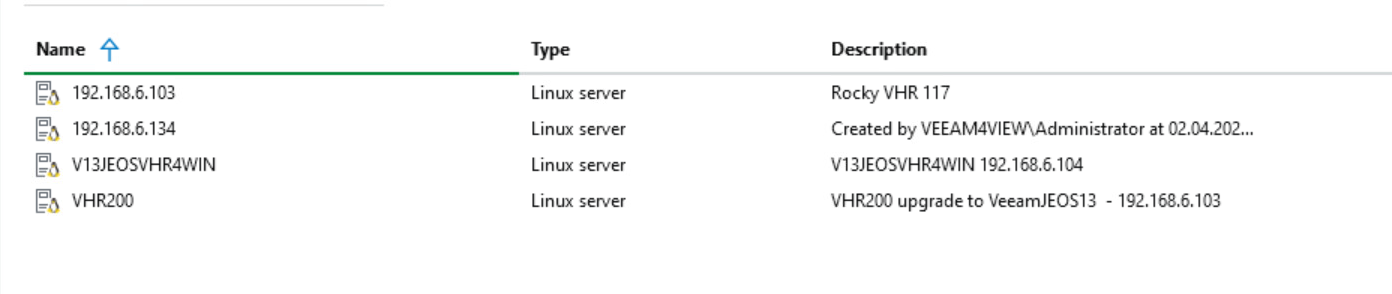
- Nyní již můžeme ve VBR připojit Linux Server pro VHR
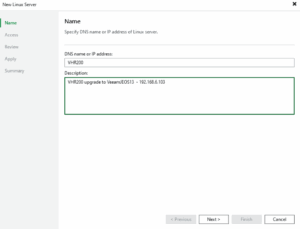
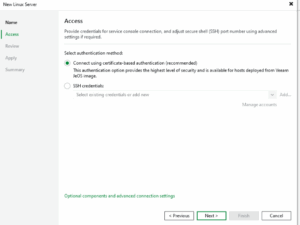
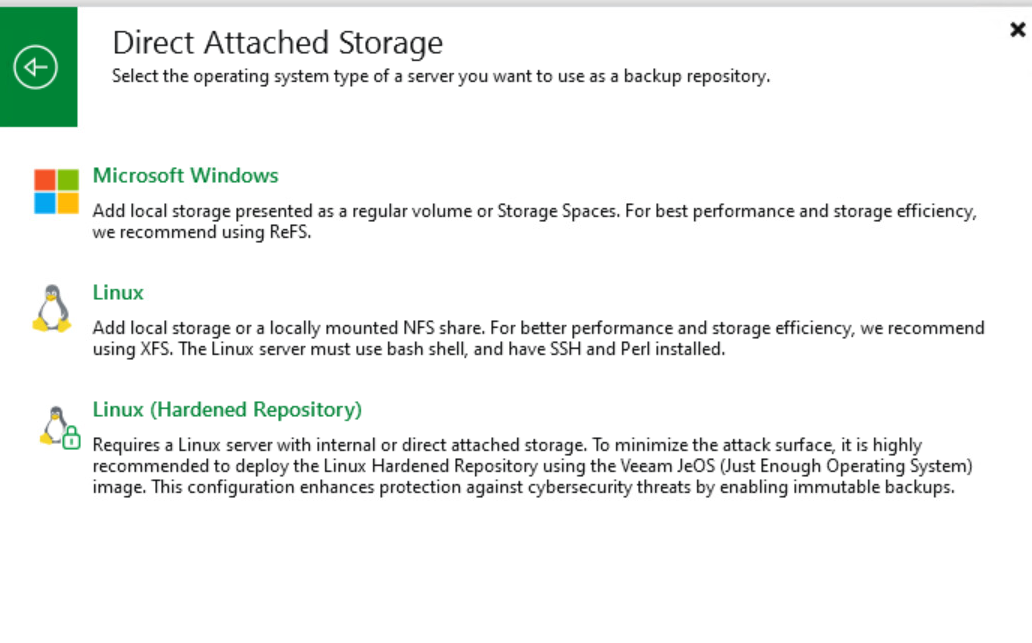
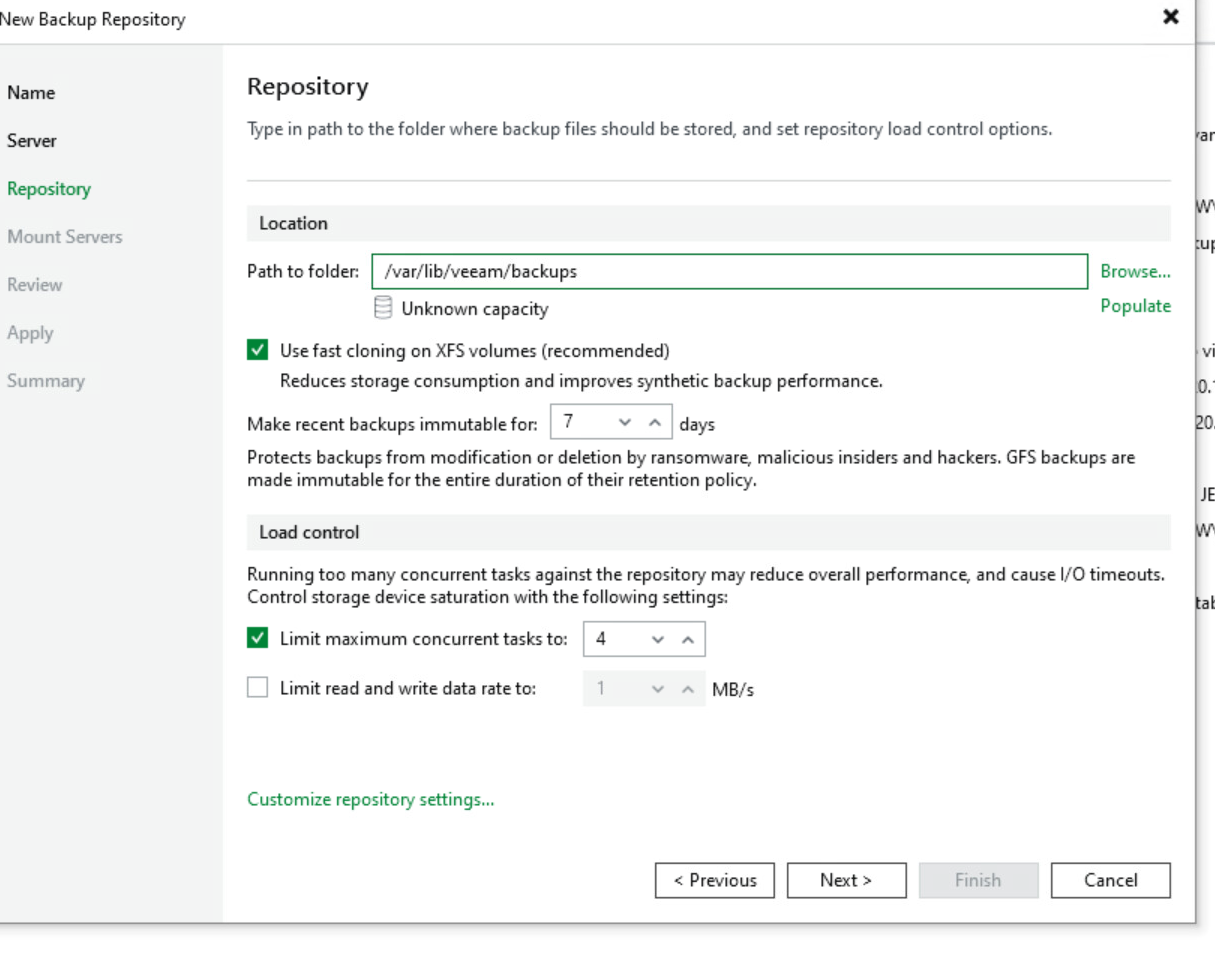
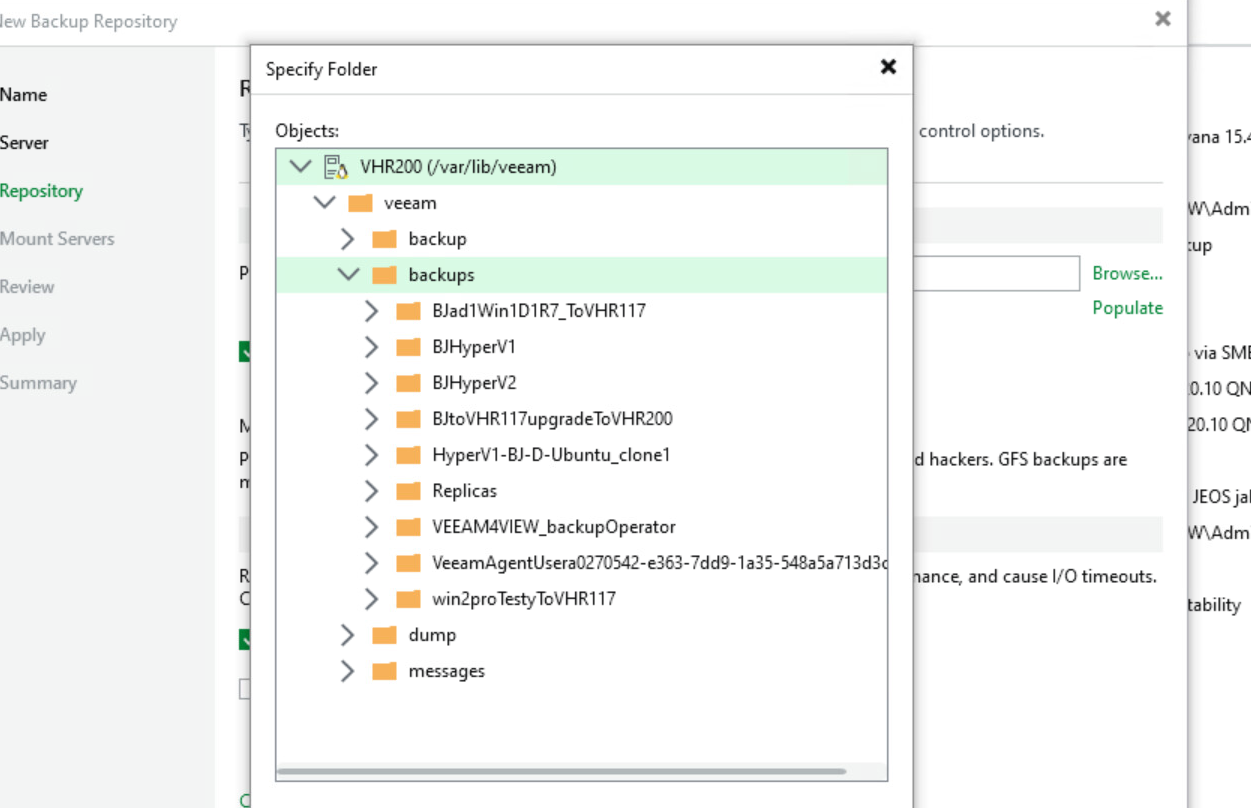
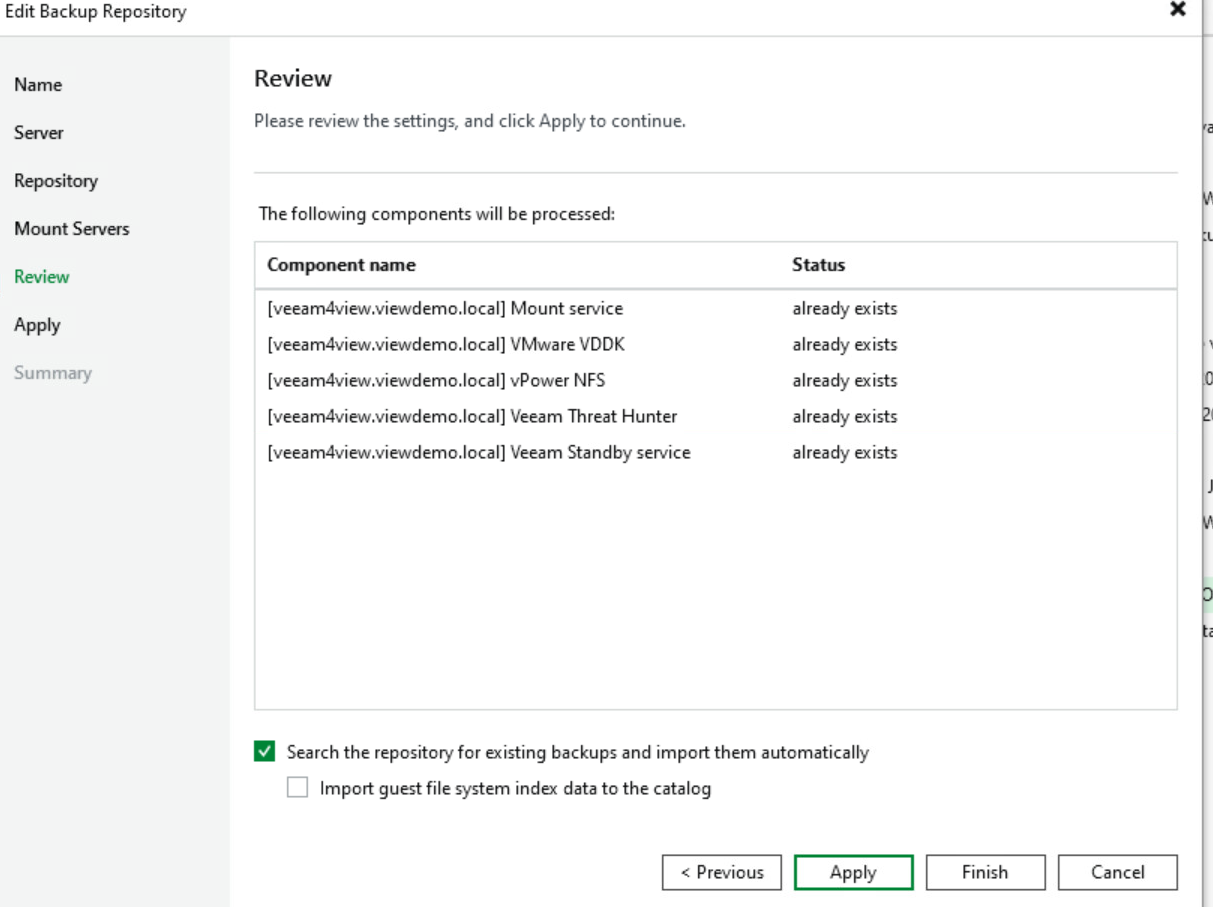
- S připojeným Linux Serverem již můžeme vytvořit nové Repository, nezapomeňte zaškrnout Search the repository for existing backups and import them automatically
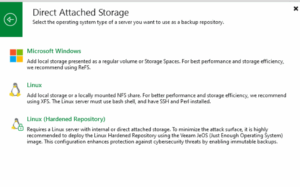
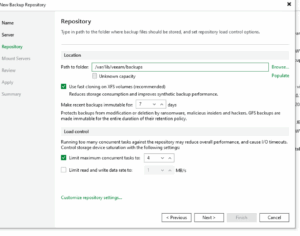
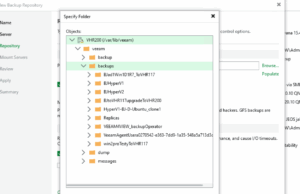
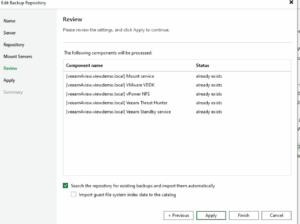
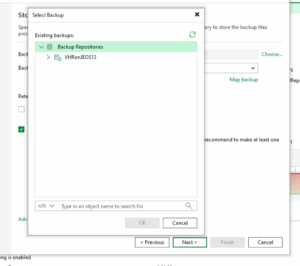
- Po připojení VHR 13 JEOS přemapovat BackupJoby ze starého VHR 2.0 na nové VHR 13 JEOS
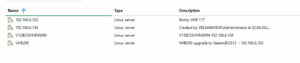
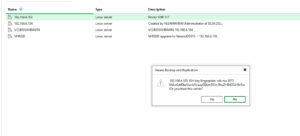
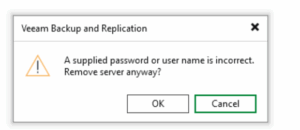
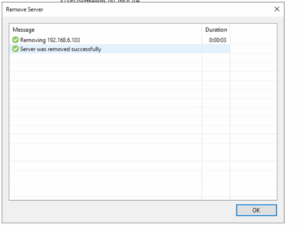
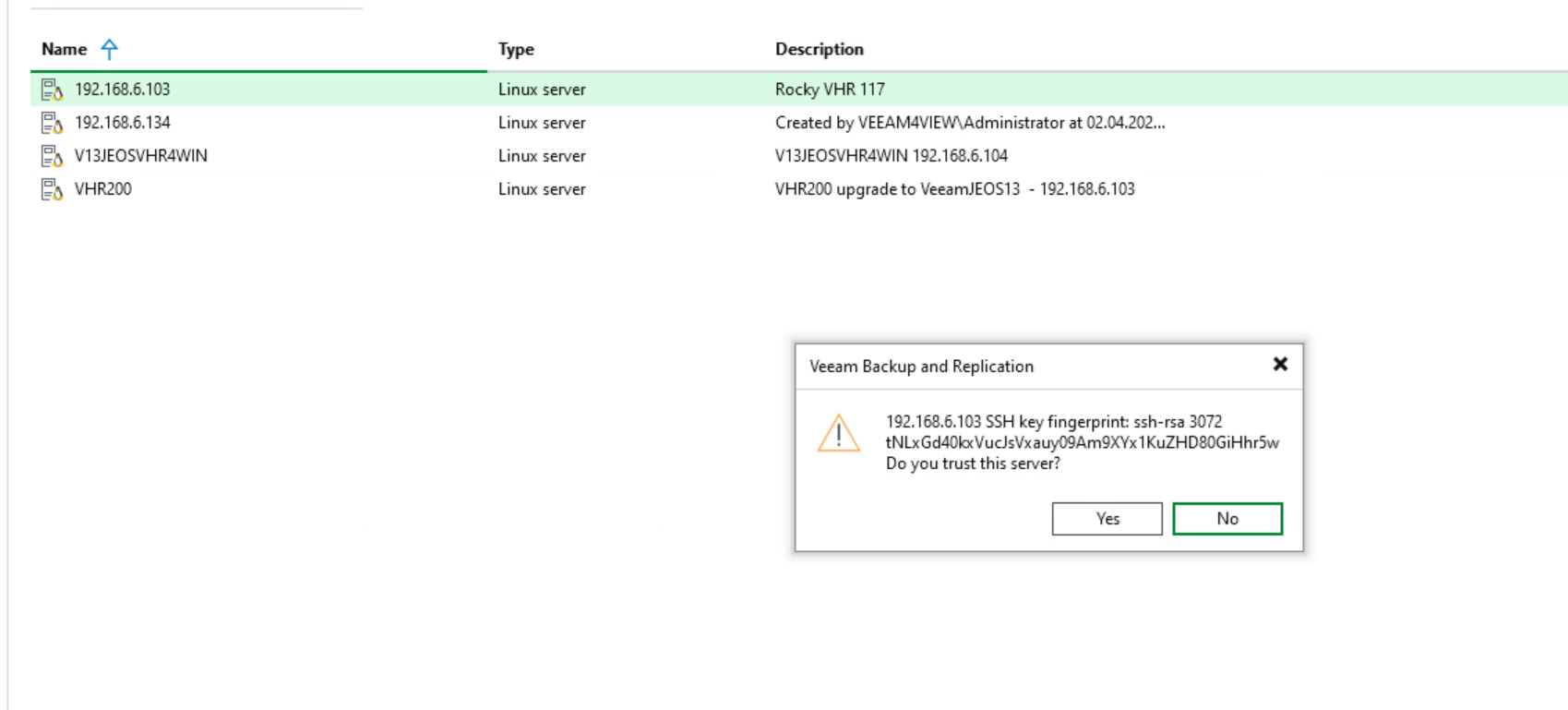
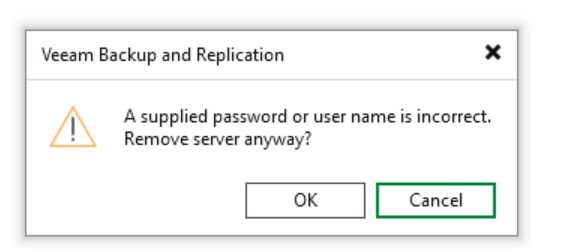
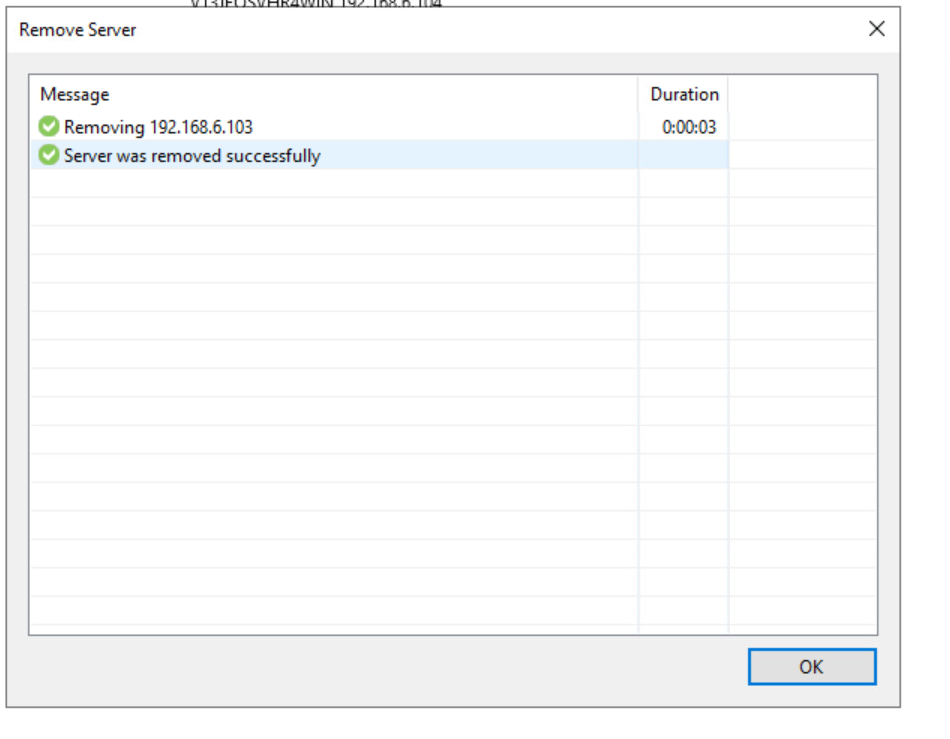
- Když máme všechny BackupJoby přemapované – můžeme staré VHR odstranit.